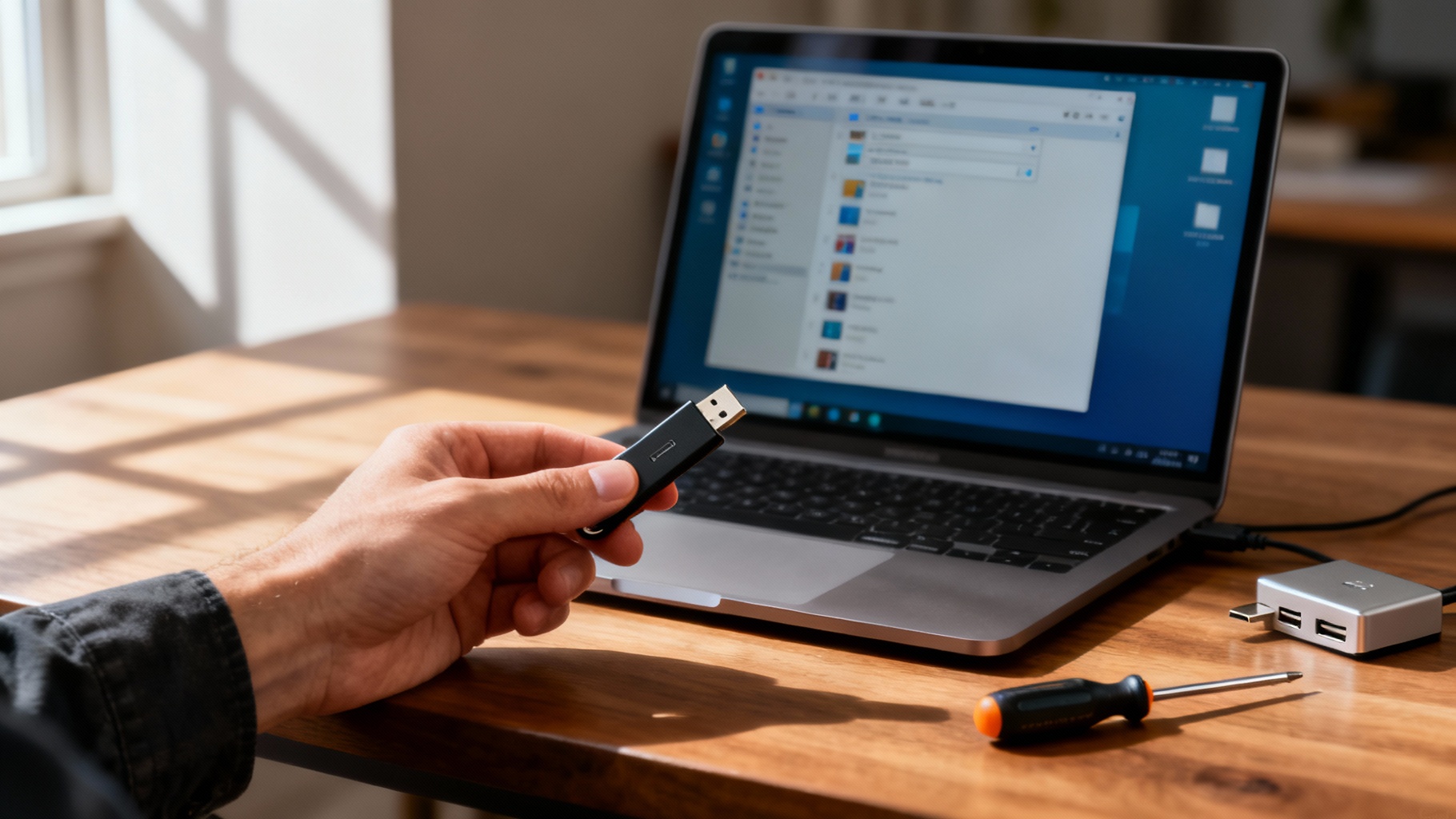
Vous avez une clé USB récalcitrante, pleine ou illisible ? Bonne nouvelle, la solution est souvent un formatage rapide et propre. Ce guide vous montre, pas à pas, comment formater une clé usb en choisissant le bon système de fichiers pour votre usage. Vous trouverez des conseils simples, des exemples concrets et des méthodes adaptées à Windows et Mac.
💡 À retenir
- Branchez la clé, sauvegardez vos fichiers, puis lancez un formatage rapide en FAT32 ou exFAT via l’explorateur Windows ou l’Utilitaire de disque sur Mac.
- 80% des utilisateurs ne savent pas qu’il existe plusieurs systèmes de fichiers pour les clés USB.
- Le formatage peut résoudre des problèmes de corruption de données.
- Des études montrent que 30% des utilisateurs perdent des données importantes sur des clés USB non formatées.
Pourquoi formater une clé USB ?
Formater, c’est remettre la clé à zéro pour qu’elle soit prête à stocker des fichiers proprement. Cela crée ou réinitialise le système de fichiers et élimine les erreurs logiques. Si vous vous demandez comment formater une clé usb sans risque, la première étape consiste à comprendre ce que cette opération change vraiment.
Un formatage corrige souvent des soucis d’accès, des lenteurs ou des fichiers corrompus. Beaucoup ignorent qu’il existe plusieurs formats possibles, et c’est crucial pour la compatibilité avec vos appareils. Rappel utile : 80% des utilisateurs ne savent pas qu’il y a plusieurs systèmes de fichiers, et mal choisir peut limiter la taille des fichiers ou empêcher la clé d’être lue sur une TV ou un Mac.
Qu’est-ce que le formatage ?
Le formatage initialise l’espace de stockage en créant une table d’allocation et une structure de répertoires. En clair, la clé apprend comment ranger et retrouver vos fichiers. Il existe le formatage rapide, qui efface l’index sans passer chaque secteur au peigne fin, et le formatage complet, plus long, qui vérifie les secteurs défectueux.
Avantages du formatage
- Répare de nombreux problèmes de lecture/écriture et de corruption de données.
- Optimise la compatibilité entre Windows, Mac, consoles et TV.
- Supprime proprement les anciens fichiers pour repartir sur une base saine.
Étapes pour formater une clé USB
Avant de voir comment formater une clé usb, vérifiez deux choses : la sauvegarde de vos documents importants et le choix du bon système de fichiers. Un formatage rapide suffit dans la plupart des cas, surtout pour une clé récente en bon état.
Ci-dessous, les méthodes les plus simples sur Windows et Mac, ainsi qu’une option avancée avec DiskPart si l’interface graphique ne fonctionne pas.
Formatage sous Windows
Voici comment formater une clé usb sous Windows en quelques instants :
- Ouvrez l’Explorateur de fichiers, clic droit sur la clé USB, puis Formater.
- Choisissez le système de fichiers : FAT32 (universel), exFAT (fichiers >4 Go), NTFS (Windows uniquement).
- Cochez Formatage rapide pour aller plus vite.
- Donnez un nom à la clé (Étiquette de volume), puis cliquez sur Démarrer.
- Attendez la confirmation et éjectez proprement la clé.
Exemple concret : pour une clé de 64 Go utilisée entre un PC et un Mac, sélectionnez exFAT et le formatage rapide. Pour une clé dédiée aux sauvegardes Windows, optez pour NTFS.
Formatage sous Mac
Sur macOS, l’outil Utilitaire de disque est la voie la plus sûre :
- Ouvrez Utilitaire de disque, sélectionnez votre clé dans la barre latérale.
- Cliquez sur Effacer.
- Choisissez le format : exFAT (idéal pour PC/Mac), MS-DOS (FAT) pour compatibilité maximale.
- Nommez la clé et laissez Schéma sur Table de partition GUID ou Master Boot Record selon les besoins.
- Validez et laissez le formatage s’exécuter.
Astuce : si une TV refuse la clé, refaites un formatage en MS-DOS (FAT) avec schéma MBR pour maximiser la compatibilité.
Utilisation de DiskPart
DiskPart est utile si la clé est protégée en écriture ou si l’Explorateur plante. Procédez avec prudence, car une mauvaise sélection efface le mauvais disque.
- Dans le menu Démarrer, tapez cmd, exécutez en tant qu’administrateur, puis lancez diskpart.
- Tapez : list disk, repérez la taille de votre clé, puis select disk X (remplacez X).
- Option sécurité : detail disk pour confirmer le bon support.
- Créez et formatez : clean (facultatif), create partition primary, format fs=exfat quick, assign.
- Quittez : exit, puis éjectez la clé.
Conseil pratique : si vous avez besoin de FAT32 pour des appareils anciens, remplacez fs=exfat par fs=fat32. Préférez le formatage rapide pour gagner du temps, et le formatage complet si la clé semble instable.
Différentes méthodes de formatage
Choisir le bon système de fichiers est essentiel pour la compatibilité et la taille maximale des fichiers. Quand on se demande comment formater une clé usb pour un usage universel, on compare surtout FAT32, exFAT et NTFS.
Voici leurs forces et limites en quelques mots, avec des exemples d’usage pour vous aider à décider rapidement.
- FAT32 : très compatible (Windows, Mac, TV, consoles), mais limite de 4 Go par fichier. Parfait pour musique, documents, photos.
- exFAT : moderne, gère de très gros fichiers et fonctionne sur Windows et Mac. Idéal pour vidéos 4K, projets photo/vidéo.
- NTFS : robuste, journalisé, gère les droits et fichiers volumineux, mais nativement en lecture seule sur Mac sans utilitaire. Bien pour sauvegardes Windows.
Formatage rapide vs complet : le rapide efface l’index, pratique pour réutiliser une clé saine. Le complet scanne les secteurs et peut détecter des blocs défectueux, utile si la clé a subi des déconnexions brutales.
Exemples concrets : pour transférer un film de 10 Go entre PC et Mac, choisissez exFAT. Pour une clé branchée sur une voiture ou une box TV ancienne, restez sur FAT32. Pour un clone de fichiers système Windows, préférez NTFS.
Précautions à prendre avant de formater
Formater efface le contenu de la clé. Vérifiez vos dossiers et récupérez ce qui doit l’être. Des études indiquent que 30% des utilisateurs perdent des données importantes sur des clés USB non formatées ou mal gérées. Mieux vaut passer deux minutes à sauvegarder que des heures à tenter une récupération.
Assurez-vous aussi que la clé n’a pas un commutateur physique de verrouillage en écriture et utilisez un port USB fiable. Si la clé affiche des erreurs répétées, privilégiez un formatage complet et envisagez de la remplacer si les problèmes persistent. Pour rester zen la prochaine fois que vous chercherez comment formater une clé usb, gardez ces bonnes pratiques sous la main.
Sauvegarde de vos données
- Copiez vos fichiers importants sur votre ordinateur ou un cloud avant toute manipulation.
- Vérifiez la sauvegarde : ouvrez un ou deux documents pour confirmer qu’ils s’affichent correctement.
- Créez une archive compressée si vous tenez à la structure des dossiers.
- Notez le nom de la clé et son format initial si vous devez reproduire la même configuration plus tard.