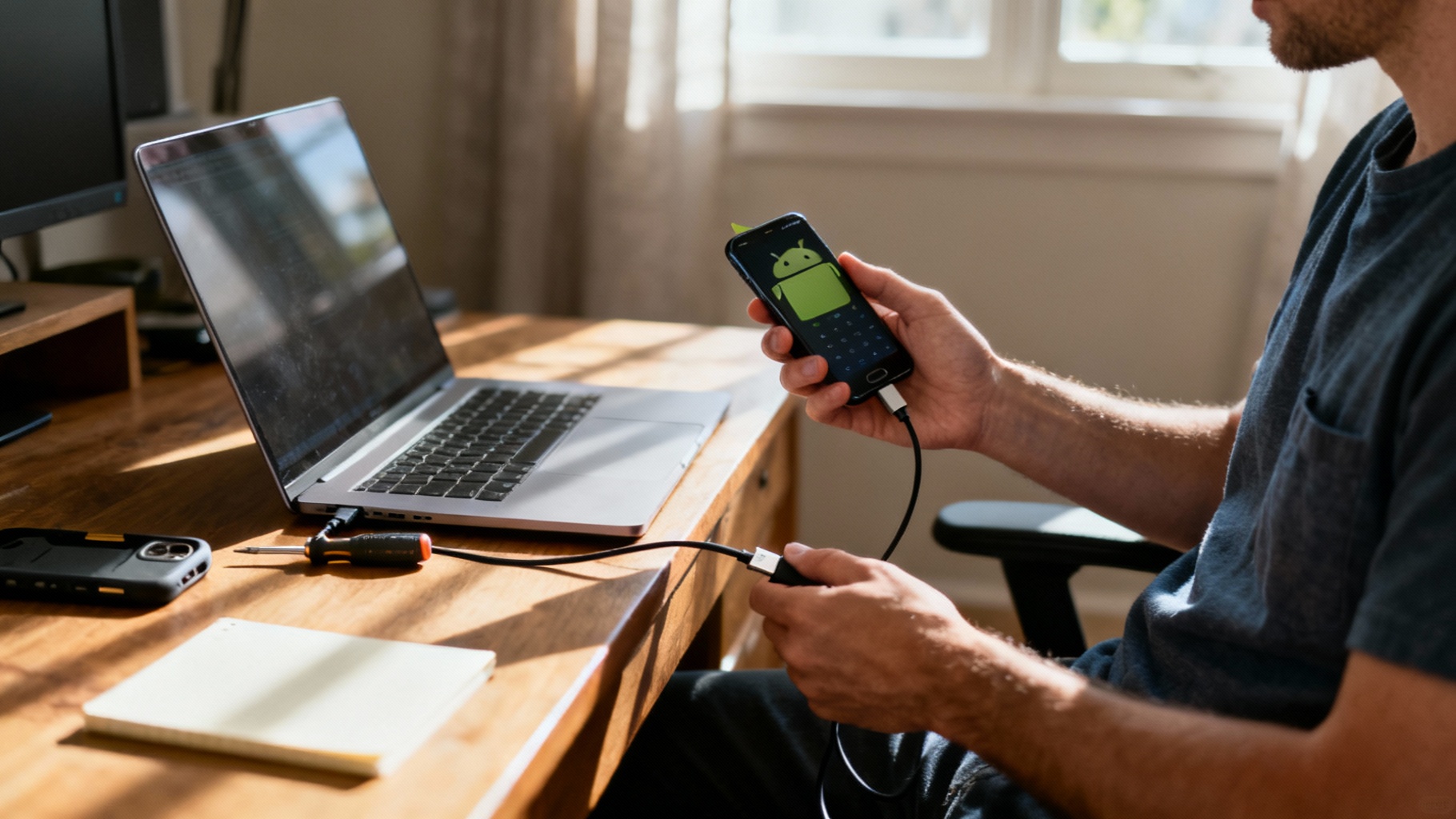
Vous souhaitez libérer tout le potentiel de votre smartphone Android. Ce guide clair et pratique vous montre comment rooter votre appareil facilement, étape par étape, sans jargon inutile. Vous apprendrez ce que cela change, les risques réels et les meilleures alternatives si vous hésitez. Suivez les conseils de sécurité pour agir sereinement et garder la maîtrise de votre téléphone.
💡 À retenir
- Sauvegardez vos données, déverrouillez le bootloader, patchez l’image de démarrage avec Magisk, flashez-la puis redémarrez. Vérifiez le root avec une app de contrôle.
- Selon une étude, près de 30% des utilisateurs Android choisissent de rooter leur appareil.
- Le rootage peut annuler la garantie de votre appareil.
- Plus de 50% des utilisateurs qui rootent leur appareil déclarent avoir amélioré ses performances.
Qu’est-ce que le rootage d’Android ?
Rooter un appareil Android signifie obtenir des droits d’administrateur complets sur le système. Avec ces droits, vous pouvez modifier des éléments normalement protégés, supprimer des applications préinstallées ou installer des modules avancés. En pratique, le root vous donne la main sur les fichiers système et les autorisations.
Le rootage n’est pas identique au déverrouillage du bootloader. Le bootloader contrôle le démarrage, tandis que le root concerne l’accès au système. On peut déverrouiller le bootloader sans rooter, et inversement, mais les deux opérations sont souvent liées.
Définition du rootage
Le rootage consiste à obtenir le rôle d’« utilisateur root », l’équivalent d’un super administrateur. La méthode moderne et la plus sûre repose généralement sur Magisk, qui « patch » l’image de démarrage pour activer le root au démarrage sans modifier directement la partition système.
Concrètement, cela permet par exemple de :
- Désinstaller des bloatwares réellement indésirables.
- Réaliser des sauvegardes complètes de vos applis (y compris leurs données).
- Installer des modules pour personnaliser l’interface ou optimiser la batterie.
- Utiliser des pare-feux avancés et des outils de confidentialité plus fins.
Pourquoi rooter un appareil Android ?
Rooter peut transformer votre expérience Android si vous aimez personnaliser, optimiser et prolonger la durée de vie d’un appareil. C’est aussi une porte d’entrée vers des fonctionnalités professionnelles comme des sauvegardes granulaires, des profils réseaux avancés ou le blocage de composants systèmes trop gourmands.
Selon une étude, près de 30% des utilisateurs Android choisissent de rooter leur appareil. Parmi eux, plus de 50% déclarent observer des performances améliorées, par exemple une meilleure fluidité ou une autonomie plus stable après optimisation.
Avantages du rootage
- Contrôle total du système pour supprimer des applis imposées et libérer de l’espace.
- Modules Magisk pour ajouter des fonctions (thèmes, audio, réseau) sans ROM custom.
- Vrais backups applicatifs, utiles lors de migrations ou de changements d’appareils.
- Automatisations avancées avec des outils nécessitant l’accès root.
- Possibilité de prolonger la vie d’un smartphone ancien grâce à des optimisations ciblées.
Inconvénients du rootage
- Garantie potentiellement annulée et support constructeur limité.
- Risque de dysfonctionnement si une modification est mal appliquée.
- Mises à jour OTA parfois plus complexes à installer.
- Applications bancaires ou de streaming susceptibles de détecter le root et se bloquer.
- Nécessite rigueur et sauvegardes régulières pour rester serein.
Comment rooter votre appareil Android ?
La méthode varie selon la marque et le modèle. L’approche la plus répandue aujourd’hui consiste à déverrouiller le bootloader, puis à patcher l’image de démarrage avec Magisk avant de la flasher. Cette méthode limite les modifications permanentes du système et reste relativement réversible.
Avant de rooter, vérifiez la compatibilité de votre version d’Android, chargez la batterie à 70% minimum et sauvegardez vos données. Assurez-vous aussi d’avoir un ordinateur si votre modèle l’exige pour le flash.
Étapes pour rooter un téléphone
- Préparer l’appareil: activez Options pour les développeurs et l’option « Déverrouillage OEM », puis activez le débogage USB (ADB).
- Déverrouiller le bootloader: via Fastboot, exécutez la commande d’ouverture du bootloader après avoir éteint et démarré l’appareil en mode bootloader. Cette étape efface souvent toutes les données.
- Récupérer l’image de démarrage: obtenez le fichier boot.img correspondant exactement à votre firmware actuel.
- Patch Magisk: installez l’app Magisk sur le téléphone, importez boot.img et générez un boot patché.
- Flasher l’image patchée: renvoyez l’image patchée vers l’ordinateur et flashez-la via Fastboot (commande flash boot). Redémarrez.
- Vérifier le root: ouvrez Magisk, finalisez l’installation si demandé, puis testez avec une app de vérification du root.
Exemple concret: sur un Google Pixel compatible, on active « Déverrouillage OEM », on exécute la commande fastboot pour ouvrir le bootloader, on patche le boot.img avec Magisk, puis on flashe l’image patchée via fastboot avant de redémarrer.
Sur certains Samsung, l’outil Odin est utilisé pour flasher, et il peut être nécessaire d’installer un recovery comme TWRP. Chez Xiaomi, le déverrouillage peut demander un délai d’attente avant l’autorisation. Consultez toujours les spécificités de votre modèle pour ajuster la procédure.
Meilleurs outils pour rooter
- Magisk: la référence pour un root « systemless », avec gestion de modules et masquage de certaines vérifications.
- ADB et Fastboot: outils officiels pour communiquer avec l’appareil, déverrouiller et flasher en ligne de commande.
- Odin (Samsung): utilitaire de flash pour firmware et partitions sur certains modèles de la marque.
- TWRP: recovery custom utile pour flasher des ZIP et réaliser des sauvegardes complètes (selon compatibilité).
Conseils pratiques: conservez toujours une copie du boot.img d’origine pour revenir en arrière si besoin. Notez les versions exactes du firmware et de Magisk utilisées. N’appliquez qu’un module à la fois et testez avant d’enchaîner.
Risques et précautions à prendre
Rooter comporte des risques réels. Un flash incorrect peut provoquer un redémarrage en boucle ou un blocage. Certaines applications sensibles peuvent refuser de fonctionner. Et oui, le rootage peut annuler la garantie selon le constructeur et le pays.
Le déverrouillage du bootloader efface généralement toutes vos données. Sauvegardez photos, messages, authentificateurs et clés eSIM si possible. Gardez un câble fiable et une batterie bien chargée pour éviter une coupure pendant le flash.
Bonnes pratiques de sécurité
- Téléchargez uniquement des images de démarrage et modules compatibles avec votre build exact.
- Testez après chaque changement pour isoler rapidement la cause d’un bug.
- Gardez un firmware propre à portée de main pour restaurer en cas de problème.
- Protégez l’accès root: ne donnez les droits qu’à des applications de confiance.
- Anticipez les mises à jour OTA: vous devrez parfois reflasher un boot patché après mise à jour.
Si une app bancaire détecte le root, explorez les options de masquage proposées par Magisk, tout en respectant les conditions d’utilisation de vos services. Certaines vérifications renforcées (Play Integrity) peuvent cependant rester bloquantes.
Alternatives au rootage
Si votre objectif est surtout d’alléger, de sécuriser ou de personnaliser, il existe des alternatives moins risquées. Elles offrent souvent 80% des bénéfices, avec 0% des complications associées au root.
Vous pouvez désactiver des applications systèmes via les paramètres, ou utiliser des commandes ADB pour « debloater » sans droits root. Des bloqueurs de publicité basés sur VPN local fonctionnent très bien. Les lanceurs alternatifs personnalisent l’interface sans toucher au système.
Idées concrètes sans root
- Mode développeur et réglages avancés: animations réduites, limites d’arrière-plan pour gagner en fluidité.
- ADB « sans root »: désactivation d’apps préinstallées au niveau utilisateur pour alléger le système.
- Profils batterie: restreignez l’activité en arrière-plan des apps gourmandes.
- Lanceurs et packs d’icônes: personnalisation visuelle poussée sans modification système.
- Automatisation via apps standards: routines d’économie d’énergie et profils réseau selon l’heure ou le lieu.
Si ces solutions couvrent vos besoins, inutile de rooter. Sinon, préparez soigneusement votre procédure et suivez une méthode éprouvée étape par étape pour garder la main sur votre appareil.